

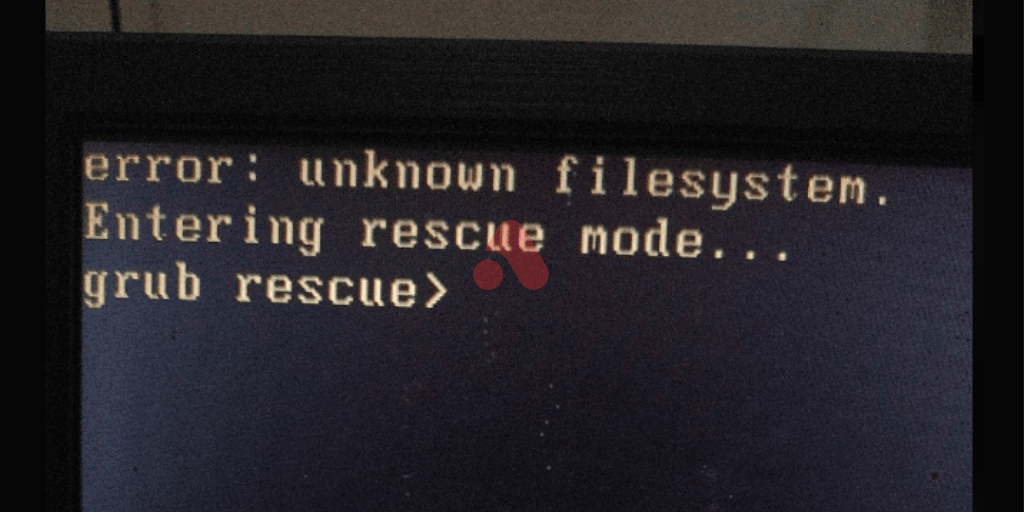
Menghapus sistem operasi Linux dari komputer yang sebelumnya menggunakan dual boot bersama Windows tampaknya seperti keputusan sederhana. Namun, banyak pengguna terjebak pada satu masalah klasik: layar hitam bertuliskan “error: unknown filesystem. Entering rescue mode… grub rescue>”. Situasi ini membingungkan. Sistem operasi Windows masih ada, tetapi tidak bisa diakses karena boot loader Linux—dikenal sebagai GRUB—masih tertanam dan mencoba mencari partisi yang sudah dihapus. Apa yang bisa dilakukan untuk mengatasi error GRUB rescue ini tanpa kehilangan data di Windows?
Dalam artikel ini, kita akan membahas secara menyeluruh dan praktis bagaimana cara memperbaiki GRUB rescue setelah partisi Linux dihapus. Semua langkah akan dijelaskan secara rinci, menggunakan bahasa yang mudah dipahami, namun tetap memenuhi standar teknis dan SEO agar pembaca bisa menemukan solusi tepat saat mereka menghadapi masalah serupa.
Memahami Kenapa GRUB Rescue Terjadi
GRUB, atau GNU GRUB (Grand Unified Bootloader), adalah program kecil yang memuat sistem operasi saat komputer dinyalakan. Ketika Linux diinstal berdampingan dengan Windows, GRUB akan menjadi manajer boot yang memuat daftar pilihan sistem operasi.
Masalah muncul ketika pengguna menghapus partisi Linux begitu saja—baik melalui Windows Disk Management, GParted, atau alat lain. GRUB yang tersisa di sektor boot tidak lagi memiliki sistem Linux untuk dirujuk. Akibatnya, komputer tidak bisa boot ke Windows karena GRUB gagal menemukan file sistemnya sendiri. Inilah yang memicu pesan error GRUB rescue muncul di layar.
Banyak orang panik saat melihat tampilan itu. Padahal, tenang saja—data Windows Anda kemungkinan besar masih utuh. Masalahnya bukan pada sistem operasinya, tapi pada mekanisme boot yang rusak. Pertanyaannya sekarang: bagaimana cara mengembalikannya?
Tahap 1: Persiapkan USB Installer Windows
Alat yang dibutuhkan:
- Komputer lain yang masih bisa digunakan
- Flashdisk minimal 8 GB
- Aplikasi Rufus (gratis)
- File ISO Windows 10/11 dari situs resmi Microsoft
Langkah-langkah:
- Unduh Rufus dan file ISO Windows dari situs resmi Microsoft.
- Jalankan Rufus.
- Masukkan flashdisk ke komputer.
- Pilih file ISO Windows di bagian “Boot selection”.
- Pada bagian “Partition scheme”, pilih:
- MBR jika sistem kamu menggunakan Legacy BIOS
- GPT jika sistem kamu menggunakan UEFI
- Klik Start dan tunggu hingga proses selesai.
Tahap 2: Masuk ke BIOS dan Boot dari Flashdisk
Langkah-langkah:
- Colokkan flashdisk ke komputer yang bermasalah.
- Nyalakan komputer dan tekan tombol untuk masuk ke Boot Menu atau BIOS (biasanya F2, F12, DEL, ESC tergantung merek).
- Pilih flashdisk sebagai perangkat boot utama.
- Tekan Enter untuk melanjutkan booting ke installer Windows.
Tahap 3: Masuk ke Mode Pemulihan (Recovery)
Langkah-langkah:
- Setelah tampilan instalasi Windows muncul, pilih bahasa dan klik Next.
- Di bagian bawah kiri, klik Repair your computer.
- Pilih Troubleshoot.
- Klik Advanced options.
- Pilih Command Prompt.
Tahap 4: Perbaiki Bootloader Windows
Di dalam Command Prompt, ketik perintah-perintah berikut satu per satu:
bootrec /fixmbr
bootrec /fixboot
bootrec /scanos
bootrec /rebuildbcd
Jika muncul pesan “Access is denied” saat menjalankan
/fixboot, jalankan perintah alternatif:Related articles: Cara Mendapatkan Gambar Gratis dari Getty Images secara Legal
bootsect /nt60 SYS
Tahap 5: Restart Komputer
Langkah-langkah:
- Setelah semua perintah berhasil dijalankan, ketik
exitdan tekan Enter. - Tutup jendela pemulihan.
- Pilih opsi Restart.
- Cabut flashdisk saat komputer mati.
- Komputer akan langsung boot ke Windows tanpa menampilkan GRUB rescue lagi.
Tahap 6: Konfirmasi Windows Berjalan Normal
Langkah-langkah:
- Setelah masuk ke Windows, buka File Explorer.
- Pastikan semua partisi dan data tetap ada.
- Cek kembali apakah tidak ada error saat restart ulang.
Catatan Tambahan
- Proses ini tidak menghapus data Windows, hanya memperbaiki bagian boot yang rusak.
- Jika Windows tidak terdeteksi dalam
bootrec /scanos, mungkin ada masalah pada partisi yang lebih kompleks (bisa dibantu dengan software seperti EasyBCD). - Untuk memastikan sistem berjalan optimal, disarankan backup data setelah masalah boot selesai diatasi.
Menghadapi pesan GRUB rescue setelah menghapus Linux memang membuat panik, terutama bagi pengguna yang tidak terbiasa dengan terminal atau command prompt. Tapi seperti yang telah dijelaskan, solusinya sebenarnya cukup sederhana. Dengan flashdisk installer Windows dan beberapa perintah yang tepat, bootloader Windows bisa dipulihkan dalam waktu kurang dari lima belas menit.
Selalu ingat bahwa masalah ini bukan berarti Windows rusak, hanya saja GRUB kehilangan sistem operasinya dan tidak tahu harus memuat apa. Dengan mengganti GRUB kembali ke bootloader Windows, komputer Anda bisa berjalan normal kembali, seolah tidak pernah terjadi apa-apa.
Jika Anda mengikuti langkah-langkah di atas dengan teliti, Anda bisa mengatasi error GRUB rescue setelah hapus Linux tanpa kehilangan file atau harus menginstal ulang sistem operasi. Mudah, cepat, dan aman.